Cách Tùy Chỉnh Bàn Phím Điện Thoại Theo Ý Muốn
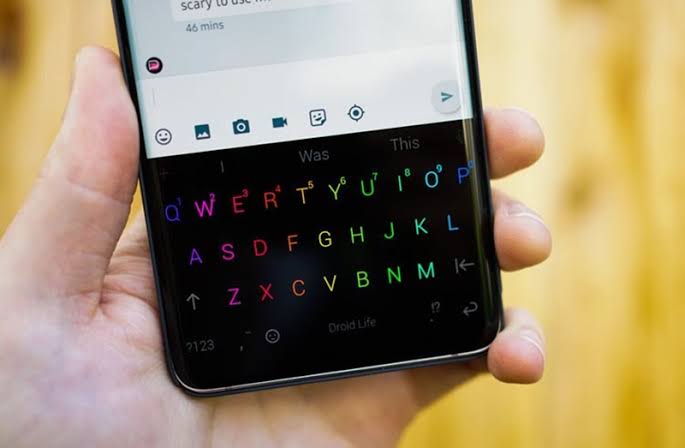
Bàn phím mặc định trên smartphone đôi khi khiến việc nhắn tin trở nên nhàm chán, thiếu cá tính và làm giảm tốc độ gõ chữ của bạn. Nắm vững cách tùy chỉnh bàn phím điện thoại không chỉ giúp bạn biến hóa giao diện với hình nền cá nhân, hiệu ứng âm thanh sinh động mà còn tối ưu hóa bố cục, kích thước phím bấm cho vừa vặn với đôi tay. Bài viết dưới đây sẽ hướng dẫn chi tiết từng bước thực hiện trên cả iPhone lẫn Android, đồng thời gợi ý các ứng dụng bàn phím bên thứ ba tốt nhất hiện nay để bạn làm chủ trải nghiệm nhập liệu mỗi ngày.
Lợi ích khi biết cách tùy chỉnh bàn phím điện thoại
Nội dung bài viết
Việc dành vài phút để thiết lập lại công cụ nhập liệu trên smartphone mang lại nhiều giá trị thiết thực hơn bạn nghĩ, tác động trực tiếp đến hiệu suất làm việc và cảm xúc sử dụng hàng ngày:
- Tăng tốc độ gõ và giảm lỗi chính tả: Điều chỉnh chiều cao bàn phím, khoảng cách giữa các phím và bật tính năng vuốt để nhập (Glide Typing) giúp ngón tay thao tác chính xác, hạn chế tình trạng bấm nhầm chữ cái lân cận.
- Thể hiện phong cách cá nhân độc đáo: Thay đổi hình nền bằng ảnh chụp cá nhân, phối màu chủ đề (Theme) hoặc tùy biến phông chữ giúp chiếc điện thoại mang đậm dấu ấn riêng của chủ sở hữu.
- Hỗ trợ thao tác một tay linh hoạt: Với những dòng smartphone màn hình lớn từ 6.5 inch trở lên, chế độ thu gọn bàn phím lệch trái hoặc phải giúp bạn dễ dàng nhắn tin bằng một tay khi đang di chuyển.
- Tích hợp nhiều tiện ích thông minh: Bàn phím tùy chỉnh hiện đại cho phép dịch thuật trực tiếp ngay khi đang gõ, lưu trữ lịch sử bộ nhớ tạm (Clipboard) đa năng và tìm kiếm GIF, Sticker siêu tốc.
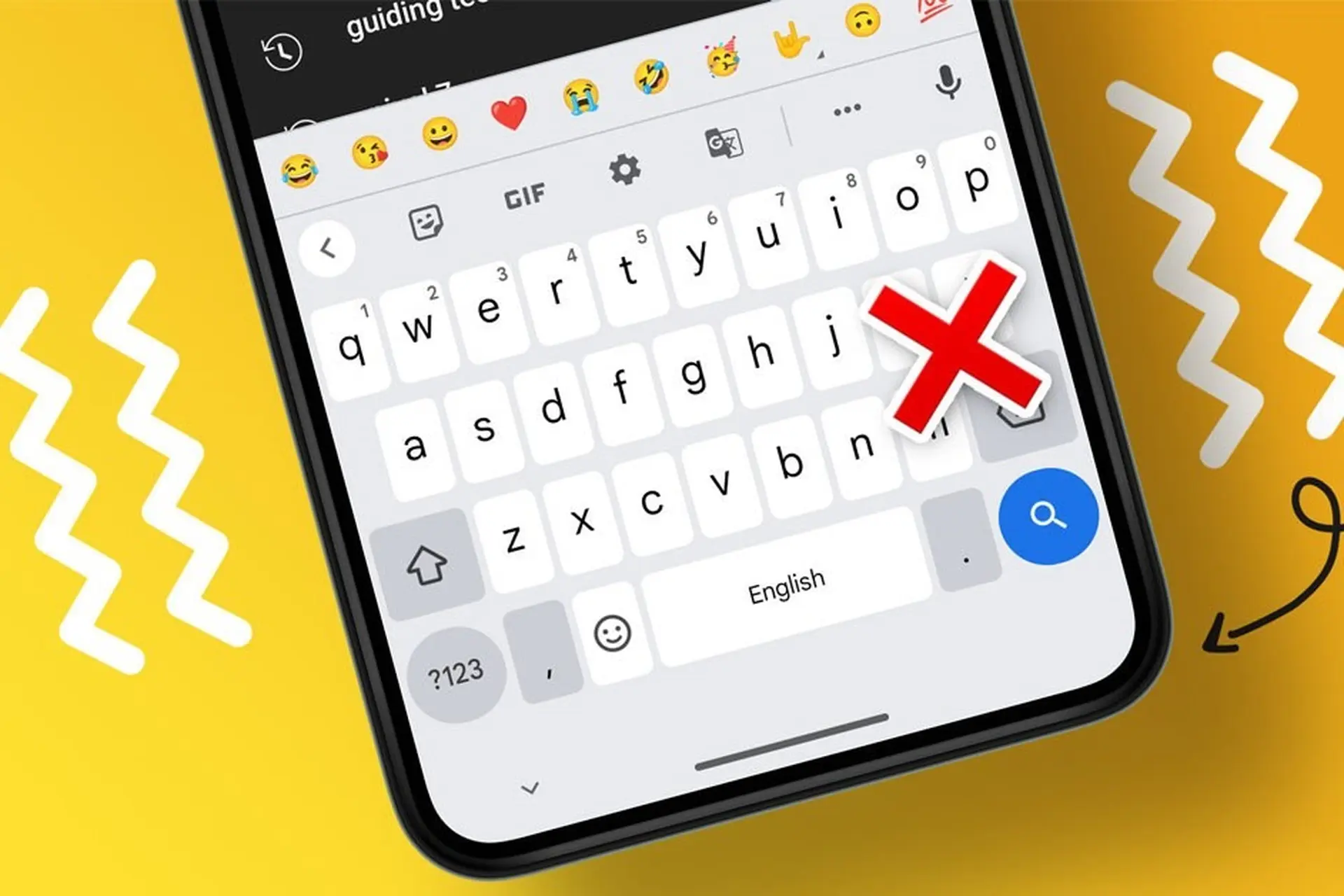
Cách tùy chỉnh bàn phím điện thoại iPhone (iOS)
Hệ điều hành iOS của Apple nổi tiếng với sự tối giản nhưng vẫn cung cấp đầy đủ các thiết lập chuyên sâu để người dùng cá nhân hóa trải nghiệm gõ phím mà không cần cài đặt thêm phần mềm ngoài.
Tùy biến trên bàn phím mặc định của Apple
Để tối ưu hóa bàn phím gốc trên iPhone, bạn hãy truy cập vào ứng dụng Cài đặt (Settings) > Cài đặt chung (General) > Bàn phím (Keyboard) và thực hiện các thiết lập sau:
Thay đổi kích thước và chế độ gõ một tay
Nếu màn hình iPhone quá rộng khiến ngón cái khó với tới các phím ở góc xa, bạn có thể kích hoạt chế độ gõ một tay. Hãy nhấn giữ biểu tượng Quả địa cầu (hoặc biểu tượng Mặt cười) ở góc dưới bên trái bàn phím, sau đó chọn biểu tượng bàn phím lệch trái hoặc lệch phải tùy theo tay thuận. Để đưa bàn phím về kích thước tiêu chuẩn, chỉ cần chạm vào mũi tên mở rộng ở khoảng trống bên cạnh.
Cài đặt phím tắt thay thế văn bản và âm thanh gõ phím
Tính năng Thay thế văn bản (Text Replacement) là trợ thủ đắc lực giúp bạn gõ nhanh các cụm từ lặp lại như địa chỉ nhà, email hoặc số tài khoản ngân hàng. Trong mục cài đặt Bàn phím, chọn Thay thế văn bản, nhấn dấu (+) ở góc trên bên phải, nhập cụm từ đầy đủ vào ô Cụm từ và ký tự viết tắt vào ô Phím tắt.
Bên cạnh đó, để tăng cảm giác chân thực khi nhấn phím, bạn vào Cài đặt > Âm thanh & Cảm ứng (Sounds & Haptics) > Phản hồi bàn phím (Keyboard Feedback) và bật tùy chọn Âm thanh hoặc Cảm ứng (rung nhẹ).
Sử dụng ứng dụng bàn phím bên thứ ba trên iPhone
Do Apple giới hạn việc thay đổi hình nền và màu sắc trên bàn phím mặc định, bạn có thể cài đặt các ứng dụng như Gboard hoặc SwiftKey từ App Store để mở khóa toàn bộ tính năng trang trí.
Sau khi tải ứng dụng về máy, bạn thực hiện kích hoạt theo quy trình:
- Mở Cài đặt > Cài đặt chung > Bàn phím > Bàn phím > Thêm bàn phím mới.
- Chọn tên ứng dụng bàn phím vừa tải (ví dụ: Gboard).
- Chạm lại vào tên ứng dụng trong danh sách bàn phím và bật công tắc Cho phép truy cập đầy đủ (Allow Full Access) để sử dụng các tính năng đổi theme, tìm kiếm hình ảnh.
Cách tùy chỉnh bàn phím điện thoại Android chi tiết
Khác với iOS, hệ điều hành Android cho phép người dùng can thiệp cực kỳ sâu vào giao diện lẫn tính năng của bàn phím. Gboard (bàn phím của Google) hiện là công cụ mặc định phổ biến nhất trên các dòng máy Samsung, Xiaomi, OPPO, Vivo.
Tùy chỉnh giao diện và hình nền trên Gboard
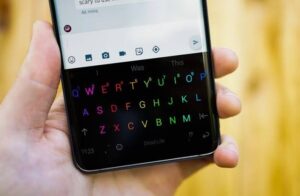
Để biến chiếc bàn phím Android trở nên rực rỡ và mang đậm dấu ấn cá nhân, bạn hãy mở một ứng dụng nhắn tin bất kỳ để hiển thị bàn phím, sau đó nhấn vào biểu tượng Bánh răng cưa (Cài đặt) trên thanh công cụ phím.
Đổi màu chủ đề và chèn ảnh cá nhân làm nền
- Trong menu cài đặt Gboard, chọn mục Giao diện (Theme).
- Tại đây, bạn có thể chọn các bảng màu đơn sắc, dải màu chuyển sắc (Gradient) hoặc cảnh quan có sẵn.
- Nếu muốn dùng ảnh cá nhân, hãy nhấn vào dấu (+) ở mục Giao diện của tôi, chọn bức ảnh yêu thích từ thư viện, căn chỉnh khung hình và điều chỉnh độ sáng của ảnh sao cho không làm mờ các ký tự chữ cái.
- Bật hoặc tắt tùy chọn Đường viền phím (Key borders) để tạo hiệu ứng các nút bấm nổi khối rõ ràng hơn, rồi nhấn Áp dụng.
Điều chỉnh chiều cao bàn phím và hàng phím số
Một bàn phím quá thấp dễ gây bấm nhầm, trong khi bàn phím quá cao lại chiếm nhiều diện tích hiển thị nội dung chat. Để cân đối:
- Vào mục Tùy chọn (Preferences) trong cài đặt Gboard.
- Bật công tắc Hàng phím số (Number row) để các chữ số từ 0 đến 9 luôn hiển thị cố định phía trên cùng, giúp nhập mật khẩu hoặc số điện thoại nhanh hơn.
- Chọn mục Chiều cao bàn phím (Keyboard height) và thử nghiệm các mức từ Rất thấp đến Rất cao để tìm ra tỷ lệ vừa vặn nhất với kích thước ngón tay của bạn.
Tùy chỉnh bàn phím Samsung Keyboard chuyên sâu
Đối với người dùng điện thoại Samsung Galaxy, ứng dụng Samsung Keyboard mặc định kết hợp cùng bộ công cụ Keys Cafe (thuộc ứng dụng Good Lock) mang đến khả năng tùy biến gần như vô hạn:
- Tự thiết kế bố cục phím (Make your own keyboard): Cho phép bạn thêm, xóa hoặc hoán đổi vị trí từng phím chức năng, thậm chí thay đổi chiều rộng của phím Space hoặc phím Enter.
- Tạo hiệu ứng màu sắc động (Style your own keyboard): Khi bạn chạm vào bất kỳ phím nào, bàn phím sẽ phát ra hiệu ứng gợn sóng ánh sáng, pháo hoa hoặc đổi màu theo từng lần nhấn.
- Tùy chỉnh âm thanh gõ phím riêng biệt: Bạn có thể thay tiếng gõ mặc định bằng tiếng máy đánh chữ cổ điển, tiếng giọt nước rơi hoặc âm thanh cơ học vui tai.
Top ứng dụng hỗ trợ tùy chỉnh bàn phím tốt nhất hiện nay
Nếu muốn trải nghiệm thêm nhiều tính năng nâng cao như gõ chữ nghệ thuật (Font), kho sticker khổng lồ hay trí tuệ nhân tạo hỗ trợ soạn thảo, bạn có thể cân nhắc các ứng dụng hàng đầu dưới đây:
| Tên ứng dụng | Nền tảng hỗ trợ | Tính năng nổi bật nhất | Đối tượng phù hợp |
| Gboard | iOS, Android | Tích hợp Google Dịch trực tiếp, tìm kiếm GIF/Emoji nhanh, vuốt gõ siêu mượt, nhẹ máy. | Người dùng thích sự ổn định, đa năng, thao tác nhanh. |
| Microsoft SwiftKey | iOS, Android | Trí tuệ nhân tạo học thói quen gõ từ xuất sắc, tích hợp Copilot AI soạn thảo văn bản, kho theme miễn phí. | Người thường xuyên soạn thảo email, văn bản dài trên điện thoại. |
| Laban Key | iOS, Android | Tối ưu riêng cho bộ gõ tiếng Việt (Telex, VNI), kho hình nền đẹp mắt, có sẵn bộ gõ tắt tiếng Việt thông minh. | Người dùng Việt Nam cần tốc độ gõ tiếng Việt chuẩn xác nhất. |
| Facemoji Keyboard | iOS, Android | Hơn 1500 chủ đề thiết kế sẵn, tích hợp kho phông chữ kiểu cách (Fonts) và biểu tượng cảm xúc độc lạ. | Giới trẻ yêu thích trang trí bàn phím rực rỡ, sáng tạo. |
Việc lựa chọn ứng dụng phù hợp không chỉ giúp giao diện bắt mắt mà còn là một mẹo dùng điện thoại thông minh giúp tối ưu hiệu suất làm việc hàng ngày. Bạn có thể tham khảo thêm nhiều thủ thuật công nghệ hữu ích khác tại trang tin vphone24h.vn để khai thác tối đa sức mạnh chiếc smartphone của mình.
Những lưu ý quan trọng về bảo mật khi cài bàn phím bên thứ ba
Bàn phím là nơi tiếp nhận toàn bộ dữ liệu bạn nhập vào điện thoại, bao gồm tin nhắn riêng tư, mật khẩu ngân hàng và thông tin thẻ tín dụng. Vì vậy, khi áp dụng các phần mềm tùy chỉnh từ bên ngoài, bạn cần tuân thủ nguyên tắc an toàn sau:
- Chỉ tải ứng dụng từ nhà phát triển uy tín: Ưu tiên các tên tuổi lớn như Google, Microsoft hoặc các ứng dụng có hàng triệu lượt tải và đánh giá tích cực trên App Store và Google Play. Tránh cài đặt các file APK không rõ nguồn gốc trên mạng.
- Kiểm soát quyền “Cho phép truy cập đầy đủ”: Trên iOS, khi bạn cấp quyền truy cập đầy đủ, ứng dụng bàn phím có khả năng kết nối internet để đồng bộ dữ liệu. Hệ thống iOS sẽ tự động chuyển về bàn phím mặc định khi bạn nhập mật khẩu, nhưng trên Android, bạn nên tắt tính năng gửi dữ liệu thống kê sử dụng trong phần cài đặt quyền riêng tư của bàn phím.
- Thường xuyên xóa dữ liệu bộ nhớ tạm (Clipboard): Các bàn phím thông minh thường lưu lại lịch sử sao chép. Hãy tạo thói quen xóa các đoạn văn bản chứa mã OTP, mật khẩu hoặc số tài khoản khỏi khay nhớ tạm ngay sau khi sử dụng xong.
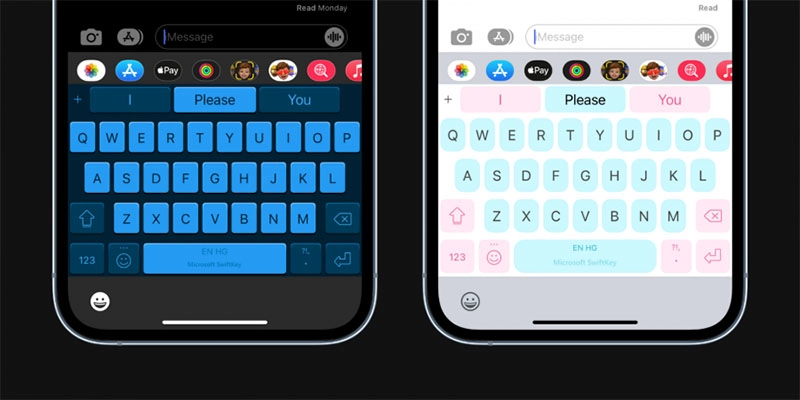
Nắm vững cách tùy chỉnh bàn phím điện thoại giúp bạn biến công cụ nhập liệu khô khan trở thành trợ thủ đắc lực, vừa mang đậm dấu ấn cá nhân vừa tối ưu hóa tốc độ gõ chữ mỗi ngày. Chỉ với vài thao tác đơn giản trên iPhone, Android hoặc thông qua các ứng dụng chuyên dụng, trải nghiệm nhắn tin và làm việc trên smartphone của bạn sẽ trở nên mượt mà, thú vị hơn bao giờ hết. Hãy bắt tay vào thiết lập ngay hôm nay để tận hưởng chiếc bàn phím hoàn hảo dành riêng cho bạn!








Post Comment