Cách Sử Dụng Google Maps Khi Không Có Mạng Chi Tiết Từ A-Z
Bạn đã bao giờ rơi vào tình cảnh dở khóc dở cười khi đang vi vu trên những cung đường đèo hẻo lánh, đi du lịch nước ngoài hoặc đơn giản là điện thoại đột ngột hết dung lượng 4G ngay giữa ngã tư xa lạ? Đừng quá hoảng hốt vì chiếc smartphone của bạn vẫn có thể trở thành “hoa tiêu” đắc lực mà chẳng cần đến một vạch sóng Wi-Fi nào. Bài viết dưới đây sẽ hướng dẫn bạn chi tiết cách sử dụng Google Maps khi không có mạng thông qua tính năng bản đồ ngoại tuyến cực kỳ thông minh, từ khâu tải dữ liệu trước chuyến đi, cách tùy chỉnh vùng lưu trữ cho đến những mẹo tiết kiệm pin hiệu quả nhất.
Tại sao nên biết cách sử dụng Google Maps khi không có mạng?
Nội dung bài viết
- 1 Tại sao nên biết cách sử dụng Google Maps khi không có mạng?
- 2 Nguyên lý hoạt động của bản đồ Google Maps ngoại tuyến
- 3 Hướng dẫn cách tải bản đồ offline trên điện thoại chi tiết
- 4 Cách sử dụng Google Maps khi không có mạng để dẫn đường
- 5 Những lưu ý và hạn chế khi dùng Google Maps ngoại tuyến
- 6 Mẹo tối ưu trải nghiệm dẫn đường offline mượt mà nhất
Trong thời đại công nghệ số, Google Maps gần như là ứng dụng bất ly thân của mọi người khi tham gia giao thông. Tuy nhiên, hạ tầng mạng di động không phải lúc nào cũng phủ sóng hoàn hảo, đặc biệt là ở những khu vực đặc thù. Việc trang bị kỹ năng dùng bản đồ offline mang lại nhiều lợi ích thiết thực:
- Chủ động di chuyển ở vùng “trắng” sóng: Khi đi phượt vùng núi cao, rừng sâu, hải đảo hoặc đi vào các tầng hầm đô thị lớn, tín hiệu 4G/5G thường bị gián đoạn. Bản đồ tải trước giúp bạn không bao giờ bị mất phương hướng.
- Tiết kiệm chi phí chuyển vùng quốc tế (Roaming): Nếu đi công tác hoặc du lịch nước ngoài mà chưa kịp mua SIM địa phương, bản đồ ngoại tuyến là giải pháp cứu cánh giúp bạn tìm đường về khách sạn hoặc đến các điểm tham quan mà không tốn một đồng cước dữ liệu nào.
- Tiết kiệm pin và dung lượng data: Việc liên tục dò sóng mạng để tải dữ liệu bản đồ thời gian thực khiến điện thoại nóng lên và tụt pin nhanh chóng. Khi chuyển sang chế độ offline, thiết bị hoạt động nhẹ nhàng và bền bỉ hơn hẳn.
Nguyên lý hoạt động của bản đồ Google Maps ngoại tuyến
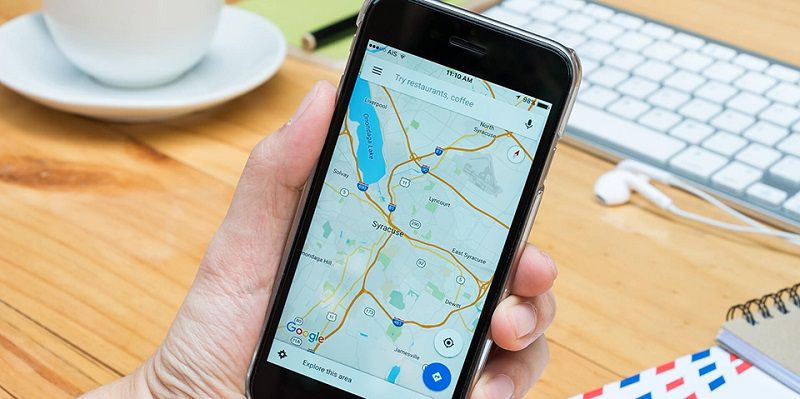
Nhiều người thường lầm tưởng rằng tắt mạng đồng nghĩa với việc vô hiệu hóa hoàn toàn khả năng định vị. Thực tế, cách sử dụng Google Maps khi không có mạng hoạt động dựa trên sự kết hợp giữa dữ liệu bản đồ đã được tải sẵn về bộ nhớ máy và hệ thống định vị vệ tinh toàn cầu (GPS).
Chip GPS tích hợp bên trong điện thoại giao tiếp trực tiếp với các vệ tinh trên quỹ đạo Trái Đất mà không cần thông qua trạm phát sóng viễn thông hay internet. Do đó, chỉ cần bạn đã lưu sẵn dữ liệu hình ảnh, tên đường, địa điểm của khu vực đó vào điện thoại từ trước, chip GPS sẽ xác định chính xác tọa độ của bạn và khớp vào tấm bản đồ offline, từ đó cung cấp chỉ đường bằng giọng nói như bình thường.
Hướng dẫn cách tải bản đồ offline trên điện thoại chi tiết
Để sử dụng bản đồ khi mất kết nối, điều kiện tiên quyết là bạn phải tải trước khu vực cần đến khi điện thoại vẫn đang có Wi-Fi hoặc 4G. Quy trình thực hiện trên cả hai hệ điều hành phổ biến nhất hiện nay đều rất trực quan.
Cách thực hiện trên điện thoại Android
Hệ điều hành Android tích hợp rất sâu các dịch vụ của Google nên thao tác tải bản đồ diễn ra mượt mà và hỗ trợ lưu trực tiếp sang thẻ nhớ ngoài nếu bộ nhớ trong bị đầy.
Bước 1: Mở ứng dụng và truy cập mục Bản đồ ngoại tuyến
Đảm bảo điện thoại của bạn đã kết nối internet ổn định. Mở ứng dụng Google Maps, nhìn lên góc trên cùng bên phải và nhấn vào ảnh đại diện (Avatar) tài khoản Google của bạn. Trong menu hiện ra, chọn mục Bản đồ ngoại tuyến (Offline maps).
Bước 2: Chọn vùng bản đồ cần tải xuống
Nhấn vào dòng chữ Chọn bản đồ của riêng bạn (Select your own map). Lúc này, màn hình sẽ hiển thị một khung hình chữ nhật màu xanh bao quanh khu vực bản đồ. Bạn dùng hai ngón tay phóng to, thu nhỏ hoặc di chuyển bản đồ sao cho vùng cần đến nằm trọn vẹn bên trong khung hình. Phía dưới màn hình sẽ hiển thị ước tính dung lượng tệp tải về (thường dao động từ vài chục MB đến vài trăm MB tùy độ rộng).
Bước 3: Tiến hành tải và lưu trữ dữ liệu
Sau khi đã căn chỉnh khung vùng ưng ý, bạn nhấn nút Tải xuống (Download). Quá trình tải sẽ diễn ra tự động trong vài giây đến vài phút. Khi hoàn tất, tệp bản đồ sẽ nằm trong danh sách bản đồ đã tải xuống và sẵn sàng hoạt động bất cứ lúc nào.
Cách thực hiện trên điện thoại iPhone (iOS)
Tương tự như Android, giao diện Google Maps trên iPhone cũng cho phép người dùng lưu trữ không giới hạn số lượng bản đồ khu vực, miễn là thiết bị còn đủ dung lượng trống.
Bước 1: Đăng nhập và mở cài đặt bản đồ offline
Mở ứng dụng Google Maps trên iPhone (nếu chưa đăng nhập tài khoản Gmail, bạn nên đăng nhập để dễ dàng quản lý dữ liệu). Chạm vào biểu tượng ảnh đại diện ở góc trên bên phải thanh tìm kiếm, sau đó chọn Bản đồ ngoại tuyến.
Bước 2: Khoanh vùng khu vực di chuyển
Chạm vào tùy chọn Chọn bản đồ của riêng bạn. Dùng thao tác chụm hoặc mở hai ngón tay trên màn hình cảm ứng để điều chỉnh phạm vi khung xanh. Hãy cố gắng bao quát cả điểm xuất phát, lộ trình dự kiến và điểm đích để tránh bị thiếu hụt dữ liệu giữa đường.
Bước 3: Xác nhận tải xuống và kiểm tra
Nhấn Tải xuống ở góc dưới bên phải. Bạn có thể theo dõi tiến trình ngay trên màn hình. Để kiểm tra xem bản đồ đã hoạt động chưa, bạn có thể thử bật Chế độ máy bay (Airplane Mode) trên iPhone, mở lại Google Maps và tìm kiếm một địa chỉ nằm trong vùng vừa tải.
Cách sử dụng Google Maps khi không có mạng để dẫn đường
Sau khi đã hoàn tất khâu chuẩn bị dữ liệu, việc vận hành ứng dụng ngoài thực tế khi điện thoại mất kết nối internet diễn ra hoàn toàn tự động mà bạn không cần phải bật thêm bất kỳ công tắc phức tạp nào.
- Bật định vị GPS trên thiết bị: Vuốt thanh trạng thái xuống và đảm bảo biểu tượng Vị trí (Location) luôn ở trạng thái bật. Lưu ý rằng ngay cả khi bật chế độ máy bay, bạn vẫn có thể bật độc lập tính năng Vị trí này.
- Mở ứng dụng Google Maps: Khởi chạy ứng dụng như bình thường. Trên giao diện chính lúc này có thể xuất hiện một thanh thông báo nhỏ báo hiệu bạn đang ở chế độ ngoại tuyến.
- Tìm kiếm địa điểm và nhận chỉ đường: Nhập tên địa điểm, tên đường hoặc quán ăn nằm trong phạm vi bản đồ đã tải vào thanh tìm kiếm. Chọn điểm đến và nhấn Đường đi (Directions), sau đó bấm Bắt đầu (Start). Ứng dụng sẽ lập tức tính toán lộ trình tối ưu và phát giọng nói chỉ dẫn từng ngã rẽ cho bạn.
Những lưu ý và hạn chế khi dùng Google Maps ngoại tuyến
Dù là một tính năng cực kỳ hữu ích, cách sử dụng Google Maps khi không có mạng vẫn tồn tại một số giới hạn kỹ thuật nhất định do thiếu kết nối máy chủ thời gian thực. Người dùng cần nắm rõ để tránh bỡ ngỡ:
| Tính năng trên Google Maps | Chế độ Trực tuyến (Có mạng) | Chế độ Ngoại tuyến (Không mạng) |
| Chỉ đường cho ô tô, xe máy | Có đầy đủ | Có đầy đủ |
| Chỉ đường đi bộ, xe đạp, phương tiện công cộng | Có đầy đủ | Không hỗ trợ |
| Cảnh báo kẹt xe, tai nạn thời gian thực | Có cập nhật liên tục | Không hỗ trợ |
| Tính năng tìm đường thay thế tránh tắc đường | Có hỗ trợ | Không hỗ trợ |
| Định vị vị trí hiện tại qua vệ tinh (GPS) | Chuẩn xác cao | Chuẩn xác cao |
| Xem hình ảnh thực tế (Street View) và đánh giá quán | Có đầy đủ | Không hỗ trợ |
Ngoài bảng so sánh trên, bạn cũng cần lưu ý một số quy định quản lý dữ liệu của Google:
- Thời hạn lưu trữ bản đồ: Các tệp bản đồ ngoại tuyến chỉ có hiệu lực tối đa trong vòng 365 ngày (1 năm) kể từ lần tải hoặc cập nhật gần nhất. Nếu quá thời hạn này mà thiết bị không kết nối lại internet để cập nhật, Google Maps sẽ tự động xóa tệp để giải phóng bộ nhớ và đảm bảo dữ liệu đường sá không bị lỗi thời.
- Cập nhật tự động: Mặc định, ứng dụng sẽ tự động làm mới dữ liệu bản đồ offline mỗi khi điện thoại của bạn kết nối với mạng Wi-Fi nhằm cập nhật các tuyến đường mới mở hoặc thay đổi biển báo.
- Hạn chế ở một số quốc gia: Do các quy định về bản quyền dữ liệu bản đồ hoặc chính sách an ninh địa phương, một số quốc gia và vùng lãnh thổ (như Nhật Bản, Hàn Quốc, Trung Quốc) không cho phép người dùng tải bản đồ ngoại tuyến trên Google Maps.
Mẹo tối ưu trải nghiệm dẫn đường offline mượt mà nhất
Để hành trình khám phá của bạn không gặp bất kỳ trở ngại nào, hãy bỏ túi thêm một vài kinh nghiệm thực tế dưới đây. Nếu bạn thường xuyên tìm hiểu các mẹo dùng điện thoại hay trên các trang công nghệ uy tín như vphone24h.vn, chắc hẳn bạn sẽ thấy những tinh chỉnh nhỏ này mang lại hiệu quả bất ngờ:
- Tải gối đầu nhiều vùng bản đồ: Nếu chuyến đi của bạn kéo dài qua nhiều tỉnh thành và vượt quá kích thước tối đa của một khung tải xuống (khoảng 1.5GB – 2GB), hãy chia nhỏ lộ trình thành nhiều vùng liền kề nhau và tải lần lượt. Đảm bảo các khung hình có phần rìa chồng lấn lên nhau để việc chuyển tiếp giữa các vùng diễn ra liền mạch.
- Đổi tên tệp bản đồ dễ nhớ: Khi tải nhiều khu vực cùng lúc, ứng dụng thường đặt tên mặc định là “Bản đồ 1”, “Bản đồ 2”. Hãy nhấn vào biểu tượng dấu ba chấm bên cạnh từng tệp và chọn Đổi tên (Rename) thành tên tỉnh/thành phố tương ứng (ví dụ: Đà Lạt, Hà Giang) để dễ quản lý và xóa bớt khi không còn nhu cầu.
- Thiết lập lưu trữ sang thẻ nhớ SD (với Android): Vào mục Bản đồ ngoại tuyến > nhấn biểu tượng Bánh răng cài đặt ở góc trên bên phải > chọn Tùy chọn bộ nhớ (Storage preferences) và chuyển sang Thẻ SD. Cách này giúp bảo toàn dung lượng bộ nhớ trong quý giá của điện thoại.
- Tắt các ứng dụng chạy ngầm để giữ GPS ổn định: Khi chạy xe đường dài, việc mở quá nhiều ứng dụng nền có thể làm giảm hiệu suất xử lý của chip định vị. Hãy đóng bớt các app không cần thiết và mang theo sạc dự phòng vì màn hình sáng liên tục kết hợp với thu phát sóng vệ tinh GPS vẫn tiêu tốn một lượng pin đáng kể.
Nắm vững cách sử dụng Google Maps khi không có mạng chính là bí quyết giúp bạn làm chủ mọi cung đường mà không còn phải phụ thuộc vào sóng 4G hay Wi-Fi. Chỉ với vài thao tác tải dữ liệu đơn giản trước mỗi chuyến đi, chiếc điện thoại của bạn sẽ luôn sẵn sàng định vị và dẫn đường chuẩn xác đến từng ngã rẽ. Hãy lưu lại ngay hướng dẫn này và thực hành thử trên thiết bị của mình để luôn tự tin vi vu trên mọi nẻo đường nhé!