Cách Kết Nối Điện Thoại Với Máy Tính Chi Tiết
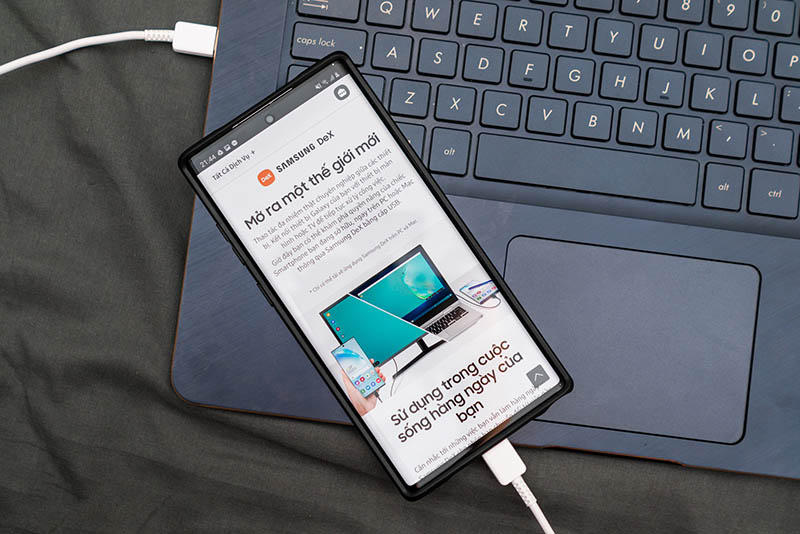
Việc sao chép hàng trăm bức ảnh kỷ niệm, chuyển tài liệu công việc nặng hay đơn giản là phản chiếu màn hình smartphone lên PC để làm việc đa nhiệm đôi khi khiến bạn lúng túng vì lỗi kết nối hoặc thao tác rườm rà. Đừng lo lắng, bài viết này sẽ hướng dẫn bạn cách kết nối điện thoại với máy tính chi tiết từ A đến Z, áp dụng cho cả hệ điều hành Android lẫn iOS trên Windows và macOS. Dù bạn ưu tiên tốc độ truyền tải siêu nhanh qua cáp vật lý hay sự gọn nhẹ của công nghệ không dây hiện đại, tất cả giải pháp tối ưu nhất đều được tổng hợp ngay dưới đây để bạn dễ dàng thực hiện chỉ trong vài phút.
Lợi ích khi biết cách kết nối điện thoại với máy tính
Nội dung bài viết
- 1 Lợi ích khi biết cách kết nối điện thoại với máy tính
- 2 Hướng dẫn kết nối điện thoại Android với máy tính Windows
- 3 Cách kết nối iPhone với máy tính Windows và MacBook
- 4 Bảng so sánh các phương thức kết nối phổ biến
- 5 Cách khắc phục lỗi máy tính không nhận diện được điện thoại
Kết nối hai thiết bị cá nhân quan trọng nhất mang lại sự liền mạch trong công việc và giải trí hàng ngày:
- Sao lưu và giải phóng bộ nhớ nhanh chóng: Chuyển toàn bộ ảnh, video chất lượng cao (4K, ProRes) sang ổ cứng máy tính chỉ trong vài giây, tránh tình trạng đầy dung lượng hoặc tốn phí mua thêm lưu trữ đám mây.
- Quản lý và chỉnh sửa dữ liệu dễ dàng: Thao tác sắp xếp thư mục, đổi tên hàng loạt tệp tin hay nhập liệu văn bản trên màn hình lớn cùng chuột và bàn phím luôn chính xác và nhanh hơn gấp nhiều lần.
- Đồng bộ hóa thông báo và tin nhắn: Trả lời tin nhắn SMS, Zalo, nhận cuộc gọi hoặc kiểm tra thông báo trực tiếp trên màn hình máy tính mà không cần liên tục cầm điện thoại lên.
- Chia sẻ kết nối mạng (Tethering): Biến chiếc smartphone thành bộ phát Wi-Fi di động qua cáp USB ổn định và tiết kiệm pin hơn so với phát sóng không dây thông thường.
Hướng dẫn kết nối điện thoại Android với máy tính Windows
Hệ điều hành mở của Android cho phép người dùng linh hoạt lựa chọn nhiều phương thức giao tiếp dữ liệu với PC Windows.
Kết nối có dây qua cáp USB truyền thống
Đây là phương pháp ổn định nhất, không phụ thuộc vào tốc độ mạng Internet và cho phép truyền tải các tệp tin dung lượng hàng chục GB.
Sử dụng chế độ Truyền tệp (MTP) mặc định
- Dùng cáp USB chất lượng tốt (cáp đi kèm máy hoặc đạt chuẩn truyền dữ liệu) cắm một đầu vào điện thoại và đầu còn lại vào cổng USB trên máy tính.
- Mở khóa màn hình điện thoại. Vuốt thanh thông báo từ trên xuống, nhấn vào dòng thông báo Đang sạc thiết bị này qua USB (Charging this device via USB).
- Trong menu Sử dụng USB cho (Use USB for), chọn mục Truyền tệp / Android Auto (File Transfer).
- Trên máy tính Windows, nhấn tổ hợp phím Windows + E để mở File Explorer, chọn This PC ở cột bên trái.
- Nhấp đúp vào tên thiết bị Android của bạn vừa xuất hiện, truy cập thư mục Internal shared storage (Bộ nhớ trong) -> chọn thư mục DCIM (chứa ảnh/video) hoặc Download để sao chép dữ liệu như một chiếc USB thông thường.
Nếu việc tìm kiếm thư mục thủ công qua File Explorer khiến bạn mất thời gian, ứng dụng Quick Share (tiền thân là Nearby Share) của Google trên Windows là giải pháp thay thế hoàn hảo:
- Tải và cài đặt phần mềm Quick Share for Windows từ trang chủ chính thức của Google.
- Mở ứng dụng trên máy tính và đăng nhập cùng tài khoản Google đang dùng trên điện thoại (hoặc chọn chế độ nhận từ “Mọi người”).
- Trên điện thoại Android, chọn các ảnh hoặc tài liệu cần gửi -> nhấn nút Chia sẻ (Share) -> chọn biểu tượng Quick Share.
- Chọn tên máy tính Windows hiện ra trên màn hình để quá trình gửi tệp diễn ra tự động qua mạng Wi-Fi nội bộ hoặc Bluetooth với tốc độ cực cao.
Kết nối không dây hiện đại không cần cáp
Khi không mang theo dây cáp bên mình, bạn hoàn toàn có thể đồng bộ hóa điện thoại Android với máy tính Windows thông qua kết nối không dây.
Sử dụng ứng dụng Liên kết với Windows (Phone Link)
Ứng dụng tích hợp sẵn trên Windows 10 và Windows 11 giúp hợp nhất trải nghiệm giữa hai thiết bị:
- Trên máy tính, mở menu Start, gõ từ khóa Phone Link (Liên kết điện thoại) và khởi chạy ứng dụng. Chọn nền tảng Android.
- Trên điện thoại Android, tải ứng dụng Link to Windows từ CH Play (nhiều dòng máy Samsung, Xiaomi, OPPO đã tích hợp sẵn trong phần Cài đặt).
- Mở ứng dụng trên điện thoại, chọn Liên kết điện thoại và PC của bạn, sau đó dùng camera điện thoại quét mã QR hiển thị trên màn hình máy tính.
- Cấp các quyền truy cập cần thiết (danh bạ, tin nhắn, ảnh, thông báo). Ngay lập tức, bạn có thể xem thư viện ảnh gần đây, nhắn tin và thậm chí mở trực tiếp ứng dụng điện thoại ngay trên màn hình máy tính.
Truyền tải nhanh qua Bluetooth tích hợp
Phương pháp này phù hợp để gửi các tệp tin nhỏ như file Word, PDF hoặc danh bạ mà không cần kết nối Internet:
- Bật Bluetooth trên cả điện thoại Android và máy tính Windows (vào Settings -> Bluetooth & devices -> bật On).
- Trên Windows, nhấn vào biểu tượng mũi tên hướng lên ở góc dưới bên phải thanh Taskbar -> chuột phải vào biểu tượng Bluetooth -> chọn Receive a File (Nhận tệp).
- Trên điện thoại, chọn tệp cần gửi -> nhấn Chia sẻ -> chọn Bluetooth và nhấn vào tên máy tính đã ghép đôi để bắt đầu truyền dữ liệu.
Cách kết nối iPhone với máy tính Windows và MacBook
Do tính bảo mật cao của hệ sinh thái Apple, quy trình kết nối iPhone sẽ có những bước xác thực riêng biệt tùy thuộc vào hệ điều hành máy tính bạn đang sử dụng.
Kết nối iPhone với máy tính chạy hệ điều hành Windows
Người dùng Windows có nhiều công cụ hỗ trợ để trích xuất hình ảnh và đồng bộ hóa dữ liệu với iPhone một cách mượt mà.
Kết nối trực tiếp qua cáp Lightning hoặc USB-C
- Cắm cáp kết nối iPhone với máy tính Windows.
- Mở khóa màn hình iPhone, một hộp thoại cảnh báo sẽ hiện lên hỏi “Tin cậy máy tính này?” (Trust This Computer?). Hãy nhấn Tin cậy (Trust) và nhập mật mã mở khóa màn hình của bạn.
- Mở File Explorer (Windows + E) trên máy tính -> chọn This PC -> nhấp đúp vào biểu tượng Apple iPhone.
- Truy cập theo đường dẫn Internal Storage -> DCIM. Tại đây, toàn bộ ảnh và video được chia thành các thư mục theo tháng/năm để bạn dễ dàng sao chép sang ổ cứng máy tính.
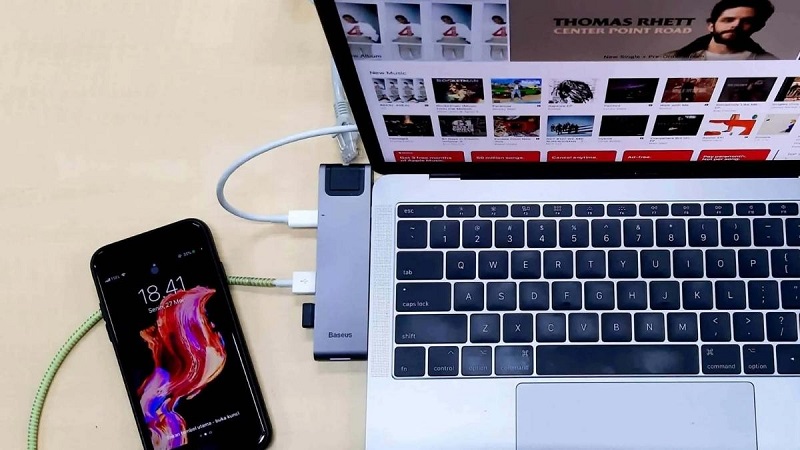
Đồng bộ toàn diện qua phần mềm Apple Devices
Thay thế cho iTunes cồng kềnh trước đây, Apple đã phát hành ứng dụng Apple Devices chuyên biệt cho Windows 10/11:
- Truy cập Microsoft Store trên máy tính, tìm kiếm và tải về ứng dụng Apple Devices.
- Kết nối iPhone với PC bằng cáp và nhấn Tin cậy trên điện thoại.
- Mở ứng dụng Apple Devices trên máy tính. Giao diện trực quan sẽ hiển thị dung lượng bộ nhớ, phiên bản iOS, cho phép bạn sao lưu toàn bộ dữ liệu iPhone lên ổ cứng máy tính, cập nhật phần mềm hoặc đồng bộ nhạc, phim từ thư viện cá nhân sang điện thoại.
Sử dụng Phone Link và iCloud cho Windows
Nếu muốn thao tác không dây trên Windows, bạn có thể mở ứng dụng Phone Link, chọn iPhone, quét mã QR và kết nối qua Bluetooth để nhận thông báo, gọi điện và nhắn tin iMessage cơ bản. Ngoài ra, cài đặt ứng dụng iCloud for Windows sẽ tự động đồng bộ toàn bộ thư viện ảnh iCloud vào thẳng thư mục Ảnh trên máy tính mà không cần cắm cáp.
Kết nối iPhone với MacBook (macOS)
Sự đồng bộ giữa iPhone và MacBook mang lại trải nghiệm liền mạch nhờ chung một hệ sinh thái.
Chuyển dữ liệu tức thì bằng AirDrop
- Bật Wi-Fi và Bluetooth trên cả iPhone lẫn MacBook. Đảm bảo hai thiết bị nằm trong phạm vi 9 mét.
- Trên MacBook, mở Finder -> chọn AirDrop ở thanh bên trái -> chọn chế độ cho phép tìm thấy là Mọi người (Everyone) hoặc Chỉ danh bạ (Contacts Only).
- Trên iPhone, chọn ảnh, video hoặc đường link cần gửi -> nhấn nút Chia sẻ (biểu tượng hình vuông có mũi tên hướng lên) -> chọn AirDrop và nhấn vào biểu tượng MacBook của bạn. Tệp tin sẽ được chuyển sang thư mục Downloads trên MacBook chỉ trong chớp mắt.
Quản lý và sao lưu dữ liệu qua Finder
- Kết nối iPhone với MacBook bằng cáp Lightning hoặc USB-C.
- Mở cửa sổ Finder trên MacBook, tìm tên chiếc iPhone của bạn dưới mục Vị trí (Locations) ở thanh điều hướng bên trái.
- Nhấn Tin cậy trên cả màn hình MacBook và iPhone. Tại giao diện quản lý của Finder, bạn có thể thực hiện sao lưu dữ liệu cục bộ, khôi phục cài đặt gốc hoặc kéo thả trực tiếp các tệp tin vào từng ứng dụng cụ thể trên iPhone thông qua tab Tệp (Files).
Bảng so sánh các phương thức kết nối phổ biến
Để giúp bạn chọn được giải pháp phù hợp nhất với nhu cầu hiện tại, hãy tham khảo bảng tổng hợp dưới đây:
| Phương thức kết nối | Thiết bị hỗ trợ | Yêu cầu Internet | Tốc độ truyền tải | Phù hợp nhất cho |
| Cáp USB / Lightning | Android, iOS -> Windows, macOS | Không | Rất nhanh (Lên đến 480Mbps – 10Gbps) | Chuyển video 4K nặng, sao lưu toàn bộ máy |
| Quick Share / AirDrop | Android -> Windows; iOS -> macOS | Không (Chỉ cần Wi-Fi/Bluetooth) | Nhanh | Gửi nhanh vài chục ảnh, tài liệu hàng ngày |
| Phone Link | Android, iOS -> Windows | Có (Cùng mạng Wi-Fi) | Trung bình | Đọc thông báo, trả lời tin nhắn, làm việc đa nhiệm |
| Lưu trữ đám mây (Drive, iCloud) | Mọi thiết bị | Có | Phụ thuộc tốc độ mạng | Truy cập dữ liệu mọi lúc mọi nơi, không cần gần nhau |
Cách khắc phục lỗi máy tính không nhận diện được điện thoại
Trong quá trình thực hiện, đôi khi máy tính chỉ báo sạc pin mà không hiển thị bộ nhớ điện thoại. Bạn có thể xử lý nhanh bằng các bước kiểm tra sau:
- Kiểm tra lại chất lượng dây cáp: Nhiều loại cáp giá rẻ chỉ có lõi đồng cấp nguồn điện (chỉ sạc) mà không có lõi truyền dữ liệu. Hãy thử đổi sang một sợi cáp chính hãng khác.
- Vệ sinh cổng kết nối và đổi cổng USB: Bụi bẩn bám lâu ngày trong chân sạc điện thoại khiến các chân tiếp xúc dữ liệu bị chập chờn. Hãy dùng tăm bông khô làm sạch nhẹ nhàng và thử cắm sang cổng USB phía sau thùng máy tính (với PC bàn).
- Khởi động lại cả hai thiết bị: Xung đột phần mềm tạm thời có thể chặn giao thức kết nối. Việc khởi động lại điện thoại và máy tính giúp làm mới lại trình điều khiển (Driver).
- Cập nhật Driver USB trên Windows: Nhấn chuột phải vào nút Start -> chọn Device Manager -> tìm mục Portable Devices hoặc Universal Serial Bus controllers. Nếu thấy biểu tượng điện thoại có dấu chấm than màu vàng, hãy nhấp chuột phải và chọn Update driver.
Để khám phá thêm nhiều thủ thuật tối ưu hóa thiết bị và các mẹo dùng điện thoại hữu ích khác trong công việc hàng ngày, bạn có thể thường xuyên cập nhật kiến thức công nghệ mới tại vphone24h.vn.
Nắm vững cách kết nối điện thoại với máy tính giúp bạn xóa bỏ rào cản giữa hai thiết bị, tối ưu hóa quy trình lưu trữ và nâng cao hiệu suất làm việc mỗi ngày. Tùy thuộc vào dòng máy đang sử dụng cũng như dung lượng dữ liệu cần chuyển đổi, bạn có thể linh hoạt lựa chọn cắm cáp trực tiếp để đạt tốc độ cao nhất hoặc dùng các ứng dụng đồng bộ không dây tiện lợi. Hãy áp dụng ngay hướng dẫn phù hợp nhất trong bài viết để quản lý dữ liệu cá nhân một cách khoa học và an toàn.