Cách Kết Nối Điện Thoại Với Tivi Đơn Giản Nhất
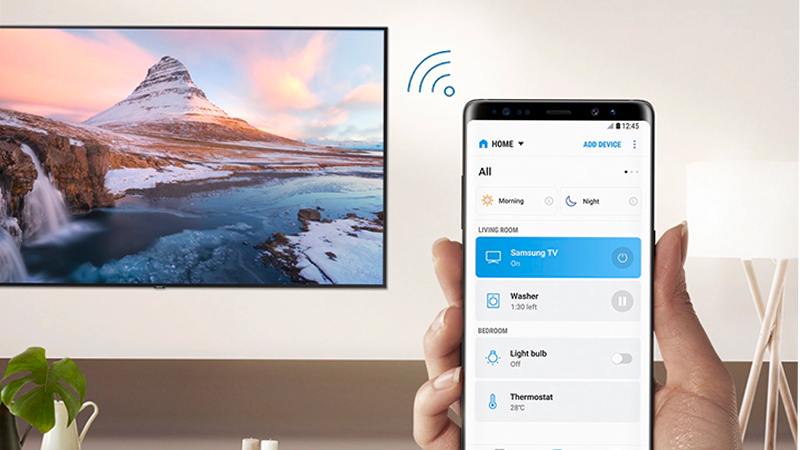
Trải nghiệm xem phim bom tấn, lướt TikTok hay chiến game trên màn hình smartphone nhỏ bé đôi khi khiến bạn mỏi mắt và giảm đi phần nào sự phấn khích. Nắm vững cách kết nối điện thoại với tivi sẽ giúp bạn biến chiếc TV tại gia thành một màn hình giải trí khổng lồ với hình ảnh sắc nét và âm thanh sống động chỉ trong tích tắc. Dù bạn đang sử dụng iPhone, điện thoại Android hay sở hữu dòng Smart TV, tivi đời cũ không có Wi-Fi, bài viết dưới đây sẽ hướng dẫn chi tiết từng phương pháp truyền tải hình ảnh dễ dàng và ổn định nhất hiện nay.
Những điều kiện cần chuẩn bị trước khi trình chiếu màn hình lên Tivi
Nội dung bài viết
Để quá trình truyền tải hình ảnh và âm thanh diễn ra mượt mà, không gặp tình trạng giật lag hay không tìm thấy thiết bị, người dùng cần kiểm tra nhanh các yếu tố kỹ thuật cơ bản sau:
- Kiểm tra loại tivi đang sử dụng: Xác định xem thiết bị nhà bạn là Smart TV (chạy hệ điều hành Tizen, webOS, Google TV/Android TV) hay tivi thường (chỉ có cổng kết nối vật lý như HDMI, AV).
- Đảm bảo chung mạng Wi-Fi (đối với kết nối không dây): Cả điện thoại và Smart TV bắt buộc phải kết nối cùng một mạng Wi-Fi nội bộ. Nếu tivi bắt Wi-Fi tầng 1 trong khi điện thoại dùng mạng tầng 2 hoặc đang bật dữ liệu di động 4G/5G, hai thiết bị sẽ không thể nhận diện nhau.
- Kiểm tra tính năng hỗ trợ trên điện thoại: Hầu hết các dòng iPhone từ iOS 11 trở lên đều tích hợp sẵn AirPlay, trong khi điện thoại Android từ Android 8.0 trở lên đều hỗ trợ Miracast, Smart View hoặc Chromecast.
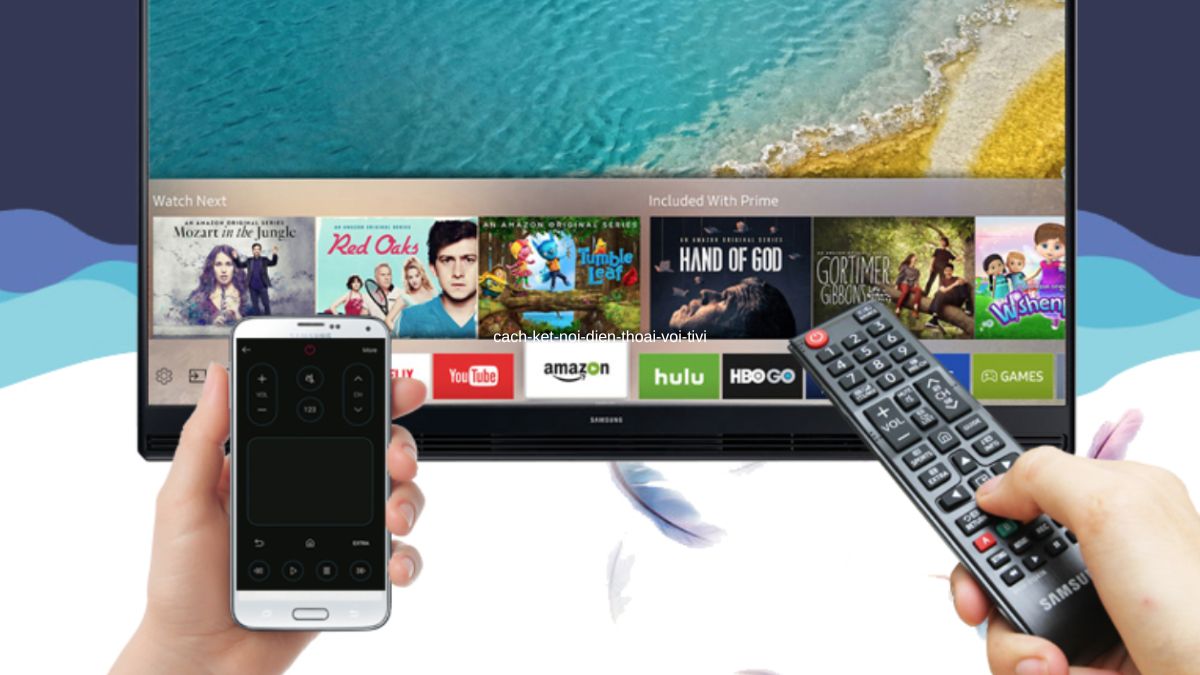
Cách kết nối điện thoại với tivi không dây qua Wi-Fi
Phương pháp kết nối không dây được ưa chuộng nhất hiện nay nhờ sự gọn gàng, thao tác nhanh chóng và không tốn chi phí mua thêm dây cáp. Tùy thuộc vào hệ điều hành của điện thoại, bạn có thể áp dụng một trong hai cách dưới đây.
Trình chiếu màn hình iPhone lên Tivi thông qua AirPlay
Apple trang bị công nghệ AirPlay giúp truyền tải toàn bộ màn hình hoặc phát trực tiếp video chất lượng cao từ iPhone/iPad lên các dòng Smart TV đời mới (Samsung, Sony, LG, TCL…) hoặc thiết bị Apple TV.
- Bật Smart TV và đảm bảo tính năng AirPlay trong phần Cài đặt của tivi đang ở trạng thái Bật (On).
- Trên iPhone, vuốt từ góc trên bên phải màn hình xuống (đối với dòng máy Face ID) hoặc vuốt từ cạnh dưới màn hình lên (đối với dòng máy có nút Home) để mở Trung tâm điều khiển (Control Center).
- Nhấn chọn biểu tượng Phản chiếu màn hình (Screen Mirroring) có hình hai chiếc màn hình lồng vào nhau.
- Chờ vài giây để iPhone quét thiết bị, sau đó chọn đúng tên chiếc tivi nhà bạn hiển thị trong danh sách.
- Nếu trên màn hình tivi xuất hiện một dãy mật mã AirPlay gồm 4 chữ số, bạn hãy nhập chính xác dãy số này vào iPhone để hoàn tất quá trình ghép nối.
Phản chiếu màn hình điện thoại Android lên Smart TV
Với hệ điều hành Android, tính năng truyền màn hình có thể mang nhiều tên gọi khác nhau tùy thuộc vào giao diện của từng hãng sản xuất, nhưng nguyên lý hoạt động hoàn toàn tương đồng.
Sử dụng tính năng Smart View trên điện thoại Samsung
Samsung tích hợp sẵn công cụ Smart View cực kỳ ổn định, cho phép tùy chỉnh tỷ lệ khung hình vừa khít với màn hình tivi:
- Vuốt thanh thông báo từ trên xuống hai lần để mở toàn bộ bảng Cài đặt nhanh.
- Tìm và nhấn vào biểu tượng Smart View.
- Hệ thống sẽ tự động dò tìm các thiết bị khả dụng xung quanh. Bạn chỉ cần chạm vào tên Smart TV của mình.
- Nhấn Bắt đầu ngay (Start now) trên điện thoại và chọn Cho phép (Allow) trên màn hình tivi nếu có thông báo yêu cầu quyền truy cập.
Sử dụng tính năng Truyền (Cast) trên Xiaomi, OPPO, Vivo
Các dòng điện thoại chạy Android thuần hoặc giao diện tùy biến như HyperOS, ColorOS đều hỗ trợ chuẩn Google Cast hoặc Miracast:
- Mở phần Cài đặt (Settings) trên điện thoại, tìm đến mục Kết nối & chia sẻ (Connection & sharing) hoặc Thiết bị đã kết nối.
- Chọn mục Truyền (Cast) hoặc Chiếu màn hình (Screen Cast / Wireless Display).
- Gạt công tắc để bật tính năng tìm kiếm thiết bị không dây, sau đó chạm vào tên tivi hiển thị trên màn hình để bắt đầu phản chiếu.
Cách kết nối điện thoại với tivi bằng dây cáp vật lý
Nếu gia đình bạn đang sử dụng tivi đời cũ không có kết nối Internet, hoặc mạng Wi-Fi nhà bạn quá chập chờn gây giật lag khi xem phim 4K, việc sử dụng cáp chuyển đổi vật lý là giải pháp tối ưu với độ trễ gần như bằng không.
Kết nối iPhone với Tivi bằng cáp Lightning hoặc USB-C sang HDMI
Tùy thuộc vào dòng máy bạn đang dùng (iPhone 14 trở về trước dùng cổng Lightning, từ dòng iPhone 15 trở về sau dùng cổng USB-C), bạn cần chuẩn bị bộ chuyển đổi chính hãng (như Apple Lightning Digital AV Adapter hoặc cáp USB-C to HDMI) cùng một sợi dây cáp HDMI tiêu chuẩn.
- Cắm một đầu dây cáp HDMI vào cổng HDMI ở mặt sau hoặc cạnh bên của tivi (ghi nhớ số thứ tự cổng như HDMI 1, HDMI 2).
- Đầu còn lại của dây HDMI cắm vào bộ chuyển đổi, sau đó cắm đầu chuyển đổi vào cổng sạc của iPhone.
- Sử dụng điều khiển tivi (Remote), nhấn nút Source hoặc Input (biểu tượng hình mũi tên đi vào ô vuông) và chọn đúng cổng HDMI vừa cắm. Ngay lập tức, màn hình iPhone sẽ hiển thị sắc nét trên tivi.
Kết nối điện thoại Android với Tivi qua chuẩn MHL hoặc USB-C to HDMI
Đa số các dòng smartphone Android tầm trung và cận cao cấp trở lên hiện nay đều hỗ trợ xuất hình ảnh trực tiếp qua cổng Type-C (chuẩn DisplayPort Alt Mode hoặc MHL).
- Chuẩn bị một sợi cáp chuyển đổi USB Type-C sang HDMI chuyên dụng.
- Kết nối đầu Type-C vào điện thoại Android và đầu HDMI vào cổng tương ứng trên tivi.
- Chuyển nguồn đầu vào (Input/Source) trên tivi sang cổng HDMI đã kết nối.
- Đối với một số dòng máy cao cấp như Samsung Galaxy S/Note/Z series, khi cắm cáp, giao diện Samsung DeX sẽ tự động kích hoạt, biến chiếc tivi thành một màn hình máy tính để bàn chuyên nghiệp vô cùng tiện lợi.
Sử dụng ứng dụng chuyên dụng để phát nội dung lên Tivi
Trong nhiều trường hợp, bạn không cần phản chiếu toàn bộ giao diện điện thoại mà chỉ muốn phát video từ YouTube, Netflix hoặc trình chiếu ảnh gia đình lên tivi để tiết kiệm pin và vẫn có thể dùng điện thoại nhắn tin, lướt web song song.
Truyền video trực tiếp qua nút Cast trên YouTube và Netflix
Đây là tính năng cực kỳ thông minh vì tivi sẽ tự động tải luồng dữ liệu video trực tiếp từ Internet thông qua sự điều khiển của điện thoại:
- Đảm bảo điện thoại và Smart TV đang kết nối chung một mạng Wi-Fi.
- Mở ứng dụng YouTube (hoặc Netflix) trên điện thoại.
- Nhìn lên góc trên bên phải của trình phát video, nhấn vào biểu tượng Cast (hình chữ nhật có biểu tượng sóng Wi-Fi ở góc dưới bên trái).
- Chọn tên chiếc tivi của bạn. Video sẽ lập tức được phát trên màn hình lớn với độ phân giải cao nhất mà tivi hỗ trợ, đồng thời bạn có thể tắt màn hình điện thoại để tiết kiệm pin.
Trình chiếu đa phương tiện qua ứng dụng Google Home
Nếu bạn đang sử dụng Android TV, Google TV hoặc thiết bị gắn ngoài Google Chromecast, ứng dụng Google Home là công cụ quản lý toàn diện nhất:
- Tải và mở ứng dụng Google Home trên điện thoại (hỗ trợ cả iOS và Android).
- Đăng nhập tài khoản Google và chọn thiết bị tivi hiển thị trên giao diện chính của ứng dụng.
- Nhấn vào nút Truyền màn hình của tôi (Cast my screen) ở phía dưới cùng, sau đó xác nhận Truyền màn hình để đưa toàn bộ hình ảnh và âm thanh lên tivi.
Mẹo khắc phục lỗi không kết nối được điện thoại với tivi
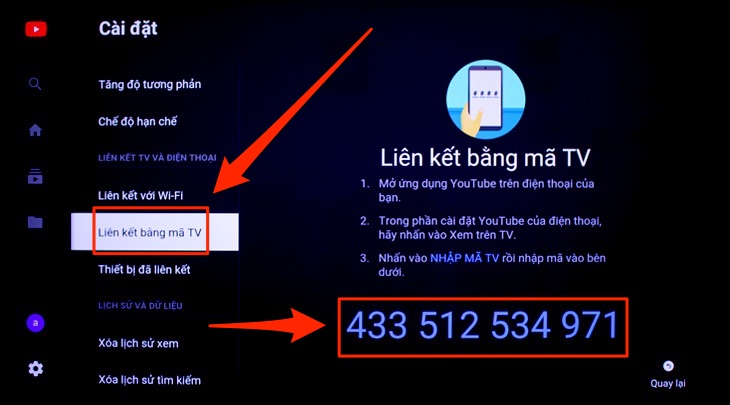
Dù thao tác khá đơn giản nhưng đôi khi người dùng vẫn gặp trục trặc trong quá trình ghép nối. Dưới đây là những cách xử lý nhanh gọn nhất:
- Khởi động lại thiết bị và bộ phát Wi-Fi: Lỗi xung đột địa chỉ IP tạm thời là nguyên nhân hàng đầu khiến điện thoại không tìm thấy tivi. Hãy thử tắt nguồn tivi (rút phích cắm khoảng 30 giây), khởi động lại modem Wi-Fi và bật lại tính năng phản chiếu trên điện thoại.
- Tắt chế độ tiết kiệm pin và VPN: Khi điện thoại bật chế độ tiết kiệm pin quá mức hoặc đang chạy ứng dụng fake IP (VPN), kết nối mạng nội bộ sẽ bị hạn chế, làm gián đoạn quá trình truyền dữ liệu sang tivi.
- Cập nhật phần mềm hệ thống: Đảm bảo cả điện thoại và hệ điều hành trên Smart TV đều đã được nâng cấp lên phiên bản mới nhất để vá các lỗi tương thích giao thức AirPlay hoặc Miracast. Nếu bạn muốn tìm hiểu thêm nhiều thủ thuật tối ưu hóa thiết bị thông minh hữu ích khác, đừng quên ghé thăm chuyên mục mẹo dùng điện thoại tại vphone24h.vn.
Nắm rõ cách kết nối điện thoại với tivi giúp bạn dễ dàng chia sẻ những bộ phim hay, hình ảnh kỷ niệm hoặc phục vụ công việc thuyết trình trên màn hình lớn một cách chuyên nghiệp và tiện lợi nhất. Tùy vào dòng tivi đang sở hữu là Smart TV đời mới hay tivi truyền thống, bạn có thể linh hoạt lựa chọn phương pháp truyền không dây qua Wi-Fi hoặc sử dụng cáp chuyển đổi HDMI để có trải nghiệm ổn định nhất. Chúc bạn thực hiện thành công và có những phút giây giải trí tuyệt vời bên gia đình!